在使用Windows 7系統的過程中,有時會遇到無法打印文檔的問題,這通常是由于系統后臺的“打印后臺處理程序”服務被意外關閉或未啟動所致。該服務是管理所有本地和網絡打印隊列以及控制所有打印工作的核心組件。下面將詳細介紹在Win7系統中開啟打印機服務的兩種常用方法,幫助您快速恢復打印功能。
方法一:通過“服務”管理控制臺開啟
這是最直接、最常用的方法,通過系統內置的“服務”管理工具進行操作。
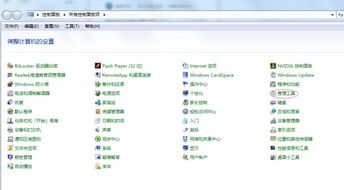
- 打開服務管理器:點擊屏幕左下角的“開始”按鈕,在搜索框中輸入“services.msc”(不含引號),然后按回車鍵。或者,您也可以依次點擊“開始” -> “控制面板” -> “系統和安全” -> “管理工具” -> “服務”。
- 定位打印服務:在打開的“服務”窗口中,拖動右側的滾動條,在列表中找到名為“Print Spooler”的服務項。這就是打印機后臺處理程序服務。
- 啟動服務:
- 如果該服務的“狀態”欄顯示為“已停止”,則表明服務未運行。
- 右鍵點擊“Print Spooler”服務,在彈出的菜單中選擇“啟動”。系統將嘗試啟動該服務,稍等片刻,狀態會變為“已啟動”。
- 設置自動啟動(推薦):為了確保電腦重啟后打印功能依然可用,建議將此服務設置為自動啟動。右鍵點擊“Print Spooler”服務,選擇“屬性”。在打開的屬性窗口中,將“啟動類型”從“手動”或“禁用”修改為“自動”,然后點擊“應用”和“確定”保存設置。
方法二:通過命令提示符(CMD)開啟
如果您偏好使用命令行,或者第一種方法因界面問題無法操作,可以使用此方法。
- 以管理員身份運行CMD:點擊“開始”按鈕,在搜索框中輸入“cmd”。在搜索結果“cmd.exe”上右鍵單擊,選擇“以管理員身份運行”。如果彈出用戶賬戶控制窗口,請點擊“是”確認。
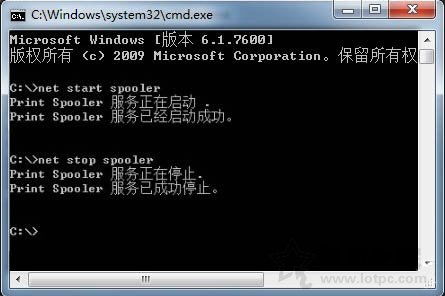
2. 輸入啟動命令:在打開的黑色命令提示符窗口中,輸入以下命令并按回車鍵:
`
net start spooler
`
此命令會立即啟動“Print Spooler”服務。如果成功,您將看到“Print Spooler 服務正在啟動...”和“Print Spooler 服務已經啟動成功。”的提示。
3. 設置自動啟動:同樣,您也可以通過命令設置服務為自動啟動。輸入以下命令并按回車:
`
sc config spooler start= auto
`
請注意,“start=”后面有一個空格,然后才是“auto”。命令成功后會有“[SC] ChangeServiceConfig 成功”的提示。
服務啟動后需要進行的操作
成功啟動“Print Spooler”服務后,建議您:
- 重新打開您之前嘗試打印的文檔,再次嘗試打印。
- 如果問題依舊,可以嘗試重啟電腦,讓服務設置完全生效。
- 前往“控制面板” -> “設備和打印機”,檢查您的打印機狀態是否為“就緒”,并可以嘗試打印一份測試頁來驗證。
常見問題與提示
- 服務無法啟動:如果嘗試啟動時提示錯誤(如錯誤1068等),可能是依賴的服務未啟動,或者相關系統文件損壞。此時可以嘗試在“Print Spooler”服務的屬性窗口中,查看“依存關系”選項卡,確保其所依賴的服務(如Remote Procedure Call (RPC))均已啟動。更復雜的情況可能需要修復系統或重新配置打印機驅動。
- 臨時清空打印隊列:如果因某個打印任務卡死導致服務異常,可以在啟動服務前,以管理員身份運行CMD,輸入
net stop spooler停止服務,然后輸入del /F /Q %systemroot%\System32\spool\PRINTERS\<em>.</em>清空打印隊列,最后再使用net start spooler重新啟動服務。
通過以上兩種方法,您應該能夠成功開啟Win7系統中的打印機服務,解決因服務未運行而導致的無法打印問題。